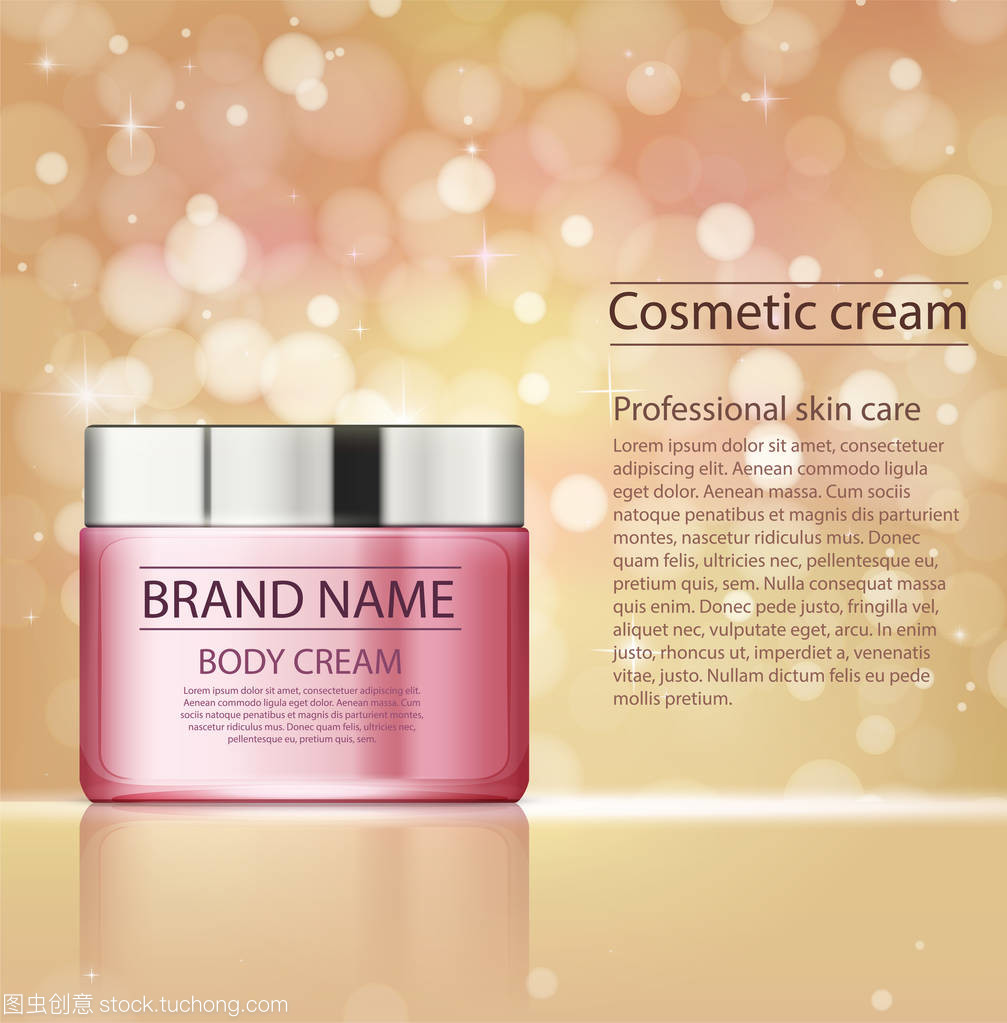
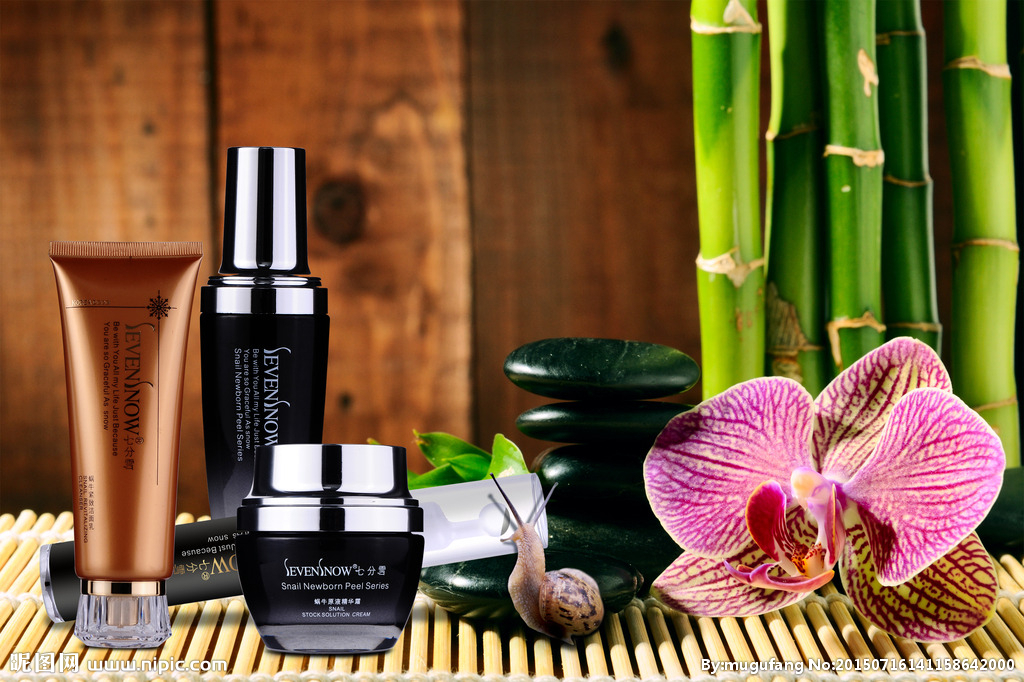
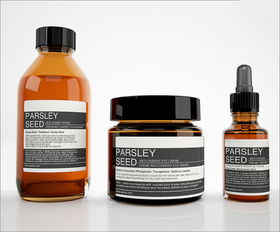
圆柱形化妆品产品图Photoshop精修修图教程
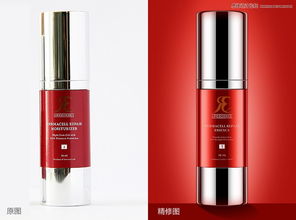
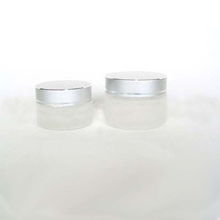
在化妆品电商、广告和包装设计中,产品图的视觉效果至关重要。一个经过精修的圆柱形化妆品图片,能突出其质感、光泽与高级感,显著提升产品吸引力。本教程将详细介绍如何使用Photoshop对圆柱形化妆品(如口红、粉底液、精华瓶等)进行专业级精修。
第一步:前期准备与基础调整
1. 素材选择:拍摄时尽量使用柔光箱,确保光线均匀,减少不必要的强烈反光和阴影。将RAW格式原图导入Photoshop。
2. 构图校正:使用“裁剪工具”或“镜头校正”功能,确保产品处于画面中心且无透视畸变。
3. 基础调色:在Camera Raw滤镜或使用“曲线”、“色阶”调整图层,校正白平衡,使产品颜色准确还原,并适当提升整体对比度与清晰度。
第二步:瑕疵修复与瓶身塑形
1. 修复瑕疵:使用“污点修复画笔工具”、“修复画笔工具”或“仿制图章工具”,仔细去除瓶身上的灰尘、指纹、划痕及接缝处的毛刺。
2. 塑造完美圆柱形:由于拍摄角度或镜头原因,圆柱体可能略有变形。可以先用“钢笔工具”沿产品边缘绘制精确路径,转换为选区后,通过“编辑 > 变换 > 变形”进行微调,确保两侧轮廓笔直且对称。
第三步:光影重塑与质感增强(核心步骤)
这是提升产品高级感的关键。圆柱体的光影通常包括高光区、灰面(过渡区)和暗部。
- 创建观察层:新建一个黑白渐变映射调整图层(混合模式设为“颜色”),并在其上建立一个曲线调整图层并拉出高对比度的“S”形曲线,以便更清晰地观察明暗关系。将这两个图层编组,命名为“观察层”。
- 强化主体光影:
- 新建中性灰图层:新建图层,填充50%灰色,将图层混合模式改为“柔光”。使用不透明度和流量较低(如10%-20%)的柔边“画笔工具”,前景色设为白色或黑色,在观察层的辅助下,在灰色图层上涂抹。白色画笔提亮高光区域(如瓶身中央的纵向高光带),黑色画笔加深暗部(如圆柱体两侧边缘),从而重塑出干净、流畅的光影过渡,增强立体感。
- 绘制精准高光:对于瓶盖边缘、金属环或Logo上的锐利高光,可以使用“钢笔工具”勾勒路径,转换为选区后羽化1-2像素,在新图层上用白色柔边画笔轻轻描绘,或直接填充白色后降低图层不透明度。
- 处理标签与文字:使用“钢笔工具”精确抠出产品标签区域。对其进行单独调色和锐化,确保文字清晰可读。如果标签是贴在圆柱曲面上的,可使用“编辑 > 变换 > 变形”或“滤镜 > 液化”进行微调,使其贴合瓶身弧度。
第四步:色彩强化与局部锐化
1. 色彩润饰:根据产品特性,可以使用“色相/饱和度”或“可选颜色”调整图层,对瓶身或液体的颜色进行针对性增强,使其更加鲜艳、通透或富有质感。
2. 添加倒影/投影:为增强真实感和陈列感,可以在产品底部绘制一个柔和的椭圆投影(使用黑色画笔,图层混合模式为“正片叠底”,降低不透明度)。若需倒影,可复制产品图层,垂直翻转后添加图层蒙版,用渐变工具制作渐隐效果。
3. 智能锐化:合并所有可见图层(或盖印图层,Ctrl+Alt+Shift+E),执行“滤镜 > 转换为智能对象”,然后应用“滤镜 > 其他 > 高反差保留”(半径1-2像素),将该图层混合模式改为“叠加”或“柔光”。这样可以锐化边缘细节而不损伤整体画质。
第五步:最终输出
检查整体效果,确保光影和谐、色彩准确、细节干净。根据用途(网页、印刷)调整图像大小和分辨率,并另存为合适的格式(如JPEG、PNG)。
****:精修圆柱形化妆品的关键在于理解其圆柱体结构的光影逻辑,并运用中性灰等技术进行精细化重塑。通过系统性的修复、塑形、光影调整和细节强化,可以将平淡的产品图转变为极具质感与商业价值的视觉作品。多加练习,你也能熟练掌握这项重要的商业修图技能。
如若转载,请注明出处:http://www.shengyantong88.com/product/53.html
更新时间:2026-10-13 18:34:50